Manual de uso
Versión 2.0 · Actualizado: ·
1. Introducción
Stocke al Toque es un sistema de gestión de stock, ventas y cuentas corrientes, diseñado para pequeños comercios de Argentina. Funciona como una Progressive Web App (PWA): se accede desde el navegador pero puede instalarse en el celular, tablet o PC como si fuera una aplicación nativa.
 Logotipo de Stocke al Toque
¿Qué podés hacer?
- Vender productos con carrito, escáner de código de barras y comprobante PDF.
- Controlar el stock con lotes y fechas de vencimiento (FEFO).
- Manejar cuentas corrientes: fiados (clientes te deben) y deudas (le debés a proveedores).
- Gestionar proveedores con calendario semanal de visitas y pedidos planificados.
- Ajustar márgenes de ganancia, redondeo y categorías A/B (IVA).
- Importar y exportar productos en Excel o CSV.
Requisitos
- Navegador moderno (Chrome 90+, Edge 90+, Safari 14+).
- Conexión a Internet para operar (los archivos estáticos se cachean sin conexión).
- Un token de registro provisto por el administrador del negocio.
2. Instalación de la PWA
No requiere descargar nada de una tienda. Simplemente ingresá a la URL de tu negocio desde el navegador.
En Android (Chrome)
Ej: tunegocio.stockealtoke.com
También puede aparecer un banner en la parte inferior con la opción «Instalar».
Se creará un ícono en la pantalla de inicio con el nombre «Stocke».
En iPhone / iPad (Safari)
Personalizá el nombre si querés y tocá «Agregar».
En PC (Chrome / Edge)
O andá al menú → «Instalar Stocke al Toque».
La app se abrirá en su propia ventana, sin la interfaz del navegador.
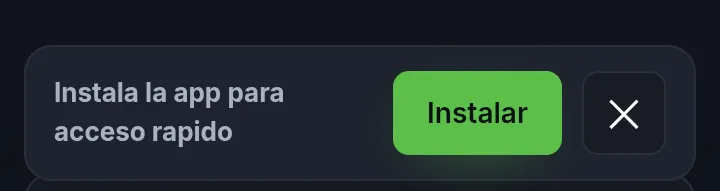 Instalación de Stocke al Toque en Android
3. Registro del dispositivo
A diferencia de las apps tradicionales, Stocke al Toque no usa usuario ni contraseña. Cada dispositivo (celular, tablet, PC) se registra con un token único. Esto permite tener varios puntos de venta en un mismo negocio.
Obtener el token de registro
El administrador del negocio te va a proporcionar un código de registro (master key o registration key). Es una clave alfanumérica que se ingresa una sola vez.
Registrar el dispositivo
Si es la primera vez, va a aparecer la pantalla de registro.
Ej: «Caja 1», «Tablet depósito», «Móvil feria».
El dispositivo queda vinculado al negocio y ya podés empezar a operar.
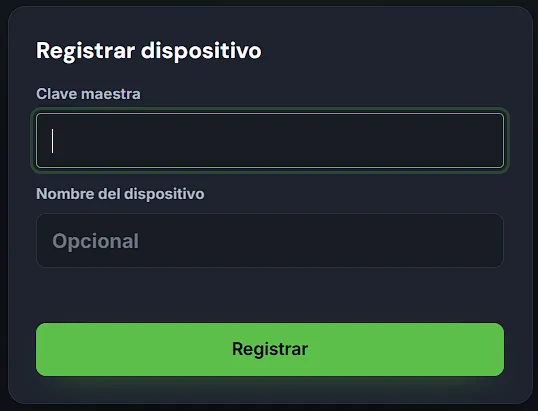 Pantalla de registro del dispositivo
Administrar dispositivos
Desde el menú lateral podés ver la lista de dispositivos registrados. Si uno se pierde o ya no se usa, podés revocarlo para que no pueda acceder más.
4. Pantalla de ventas
La pantalla de Ventas es el módulo principal del POS (punto de venta). Desde acá podés cobrar productos al instante.
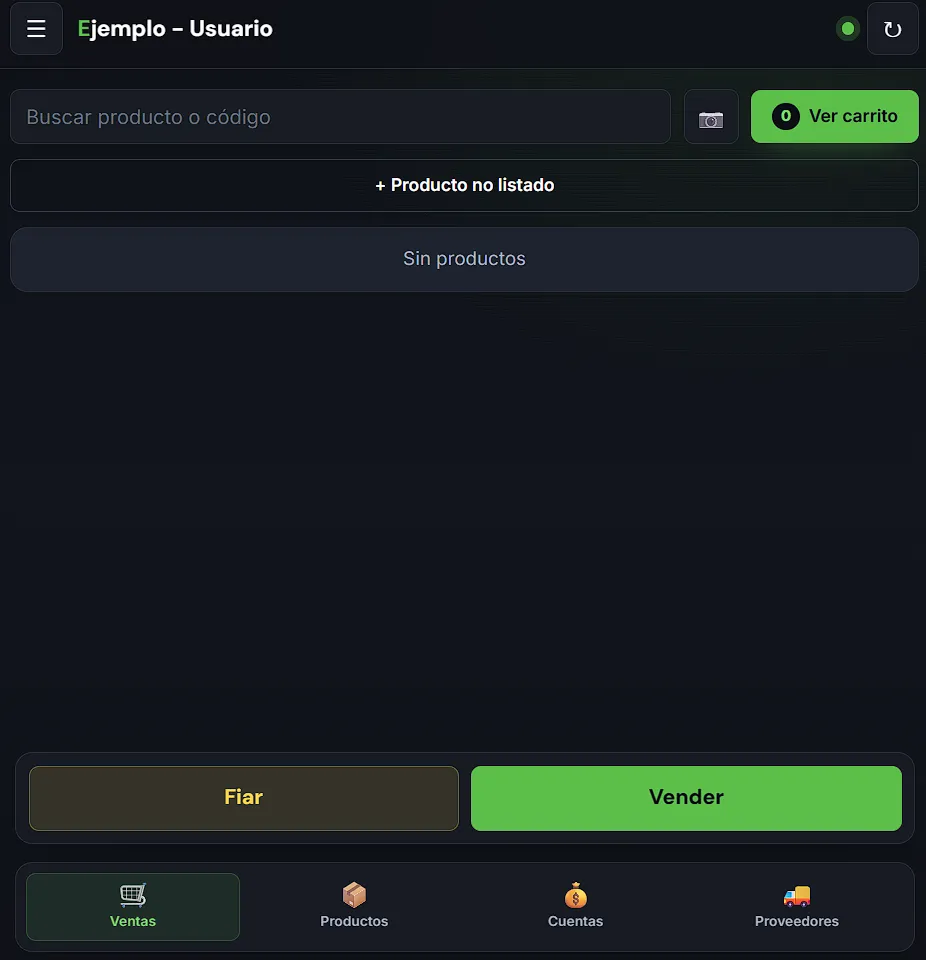 Pantalla de ventas antes de comenzar
Realizar una venta
Usá el campo de búsqueda o escaneá con la cámara. Los resultados aparecen al instante.
 Resultados de búsqueda de productos
Se puede modificar la cantidad antes de agregar.
La venta se registra, el stock se descuenta automáticamente y se genera un comprobante PDF.
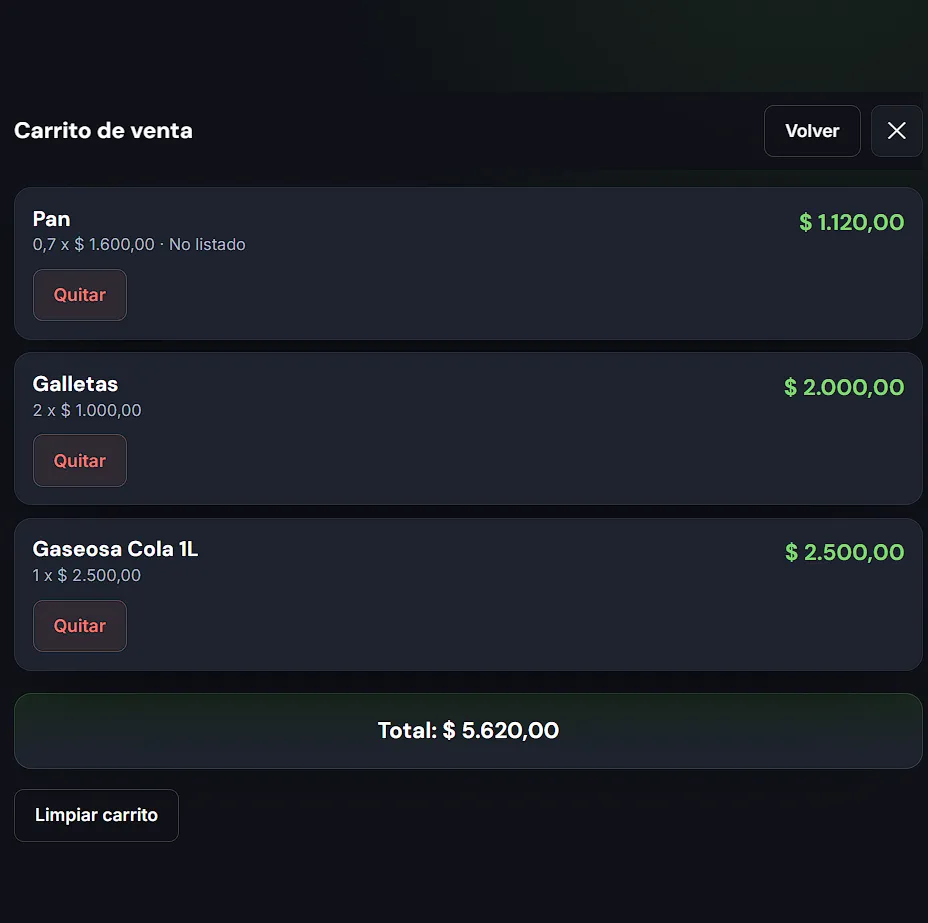 Carrito con productos listos para cobrar
Vender a fiado
En lugar de «Cobrar», tocá «Fiar». Se te va a pedir que selecciones o crees un cliente. La venta se registra como pendiente en la cuenta del cliente.
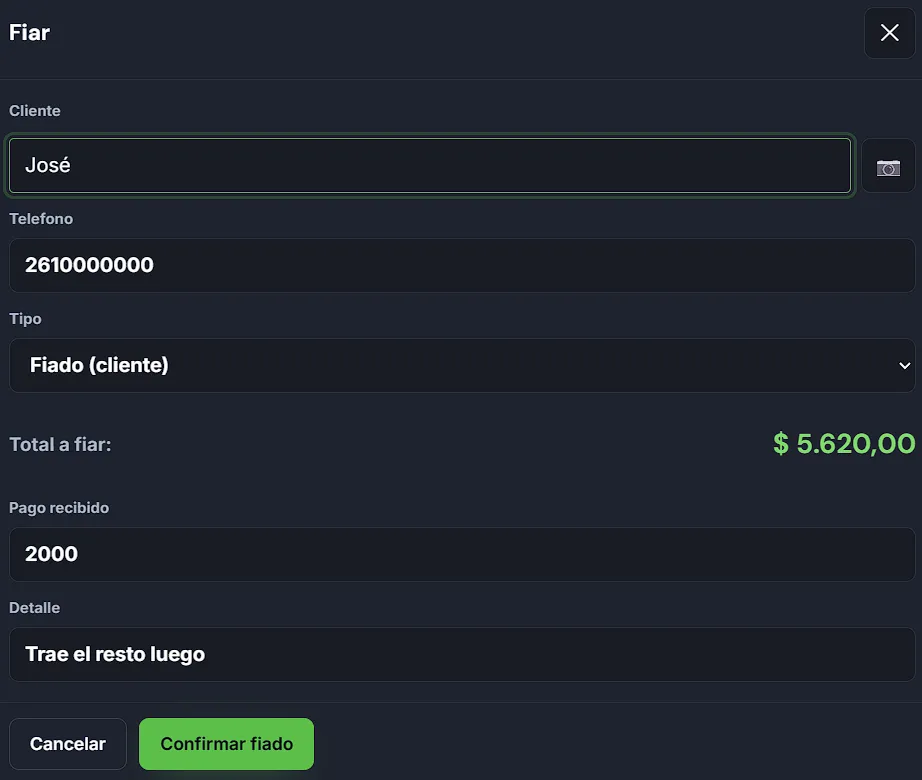 Selección de cliente para venta a fiado
Comprobante PDF
Después de cada venta (contado o fiado) podés descargar o imprimir un comprobante PDF con el detalle de productos, cantidades, precios y total.
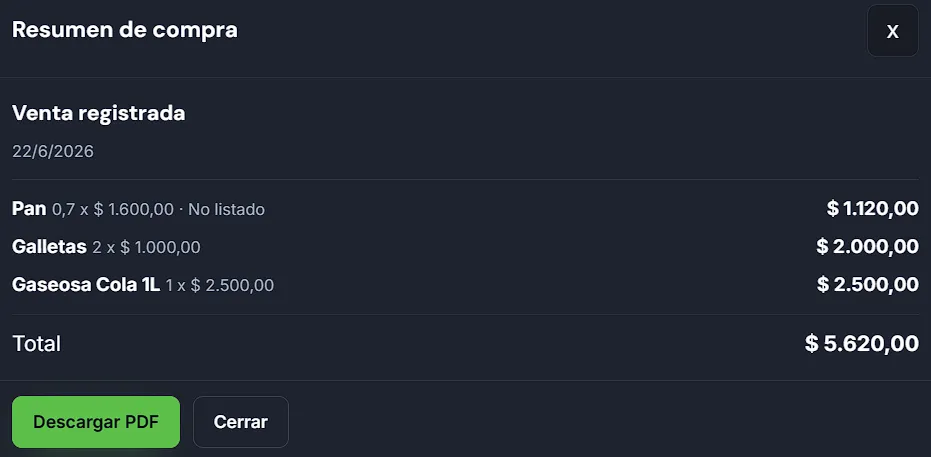 Resumen de la venta realizada
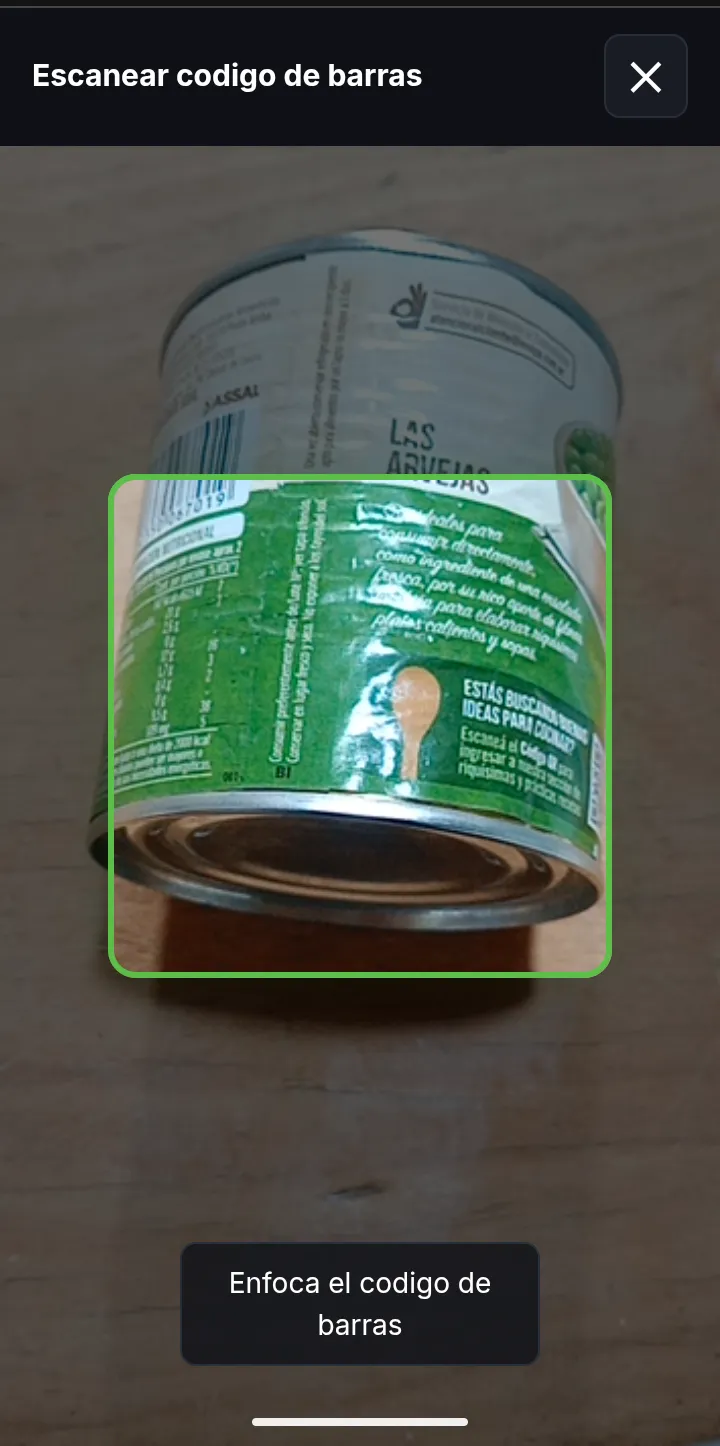 Escaneo de código de barras con la cámara
5. Gestión de productos
Agregar un producto
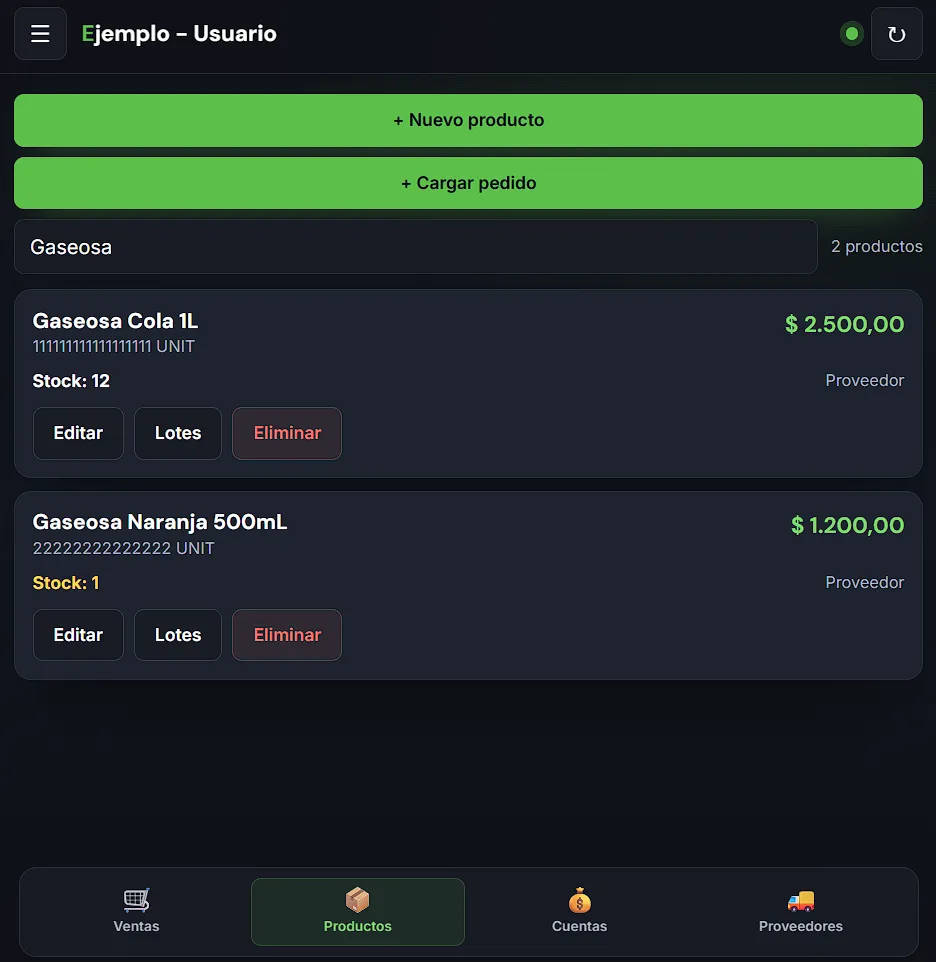
Se muestra la lista completa de productos del negocio.
Nombre (obligatorio), precio de venta, código de barras (opcional), unidad (unidad, kg o litro) y proveedor (opcional).
El producto aparece en la lista y ya se puede vender.
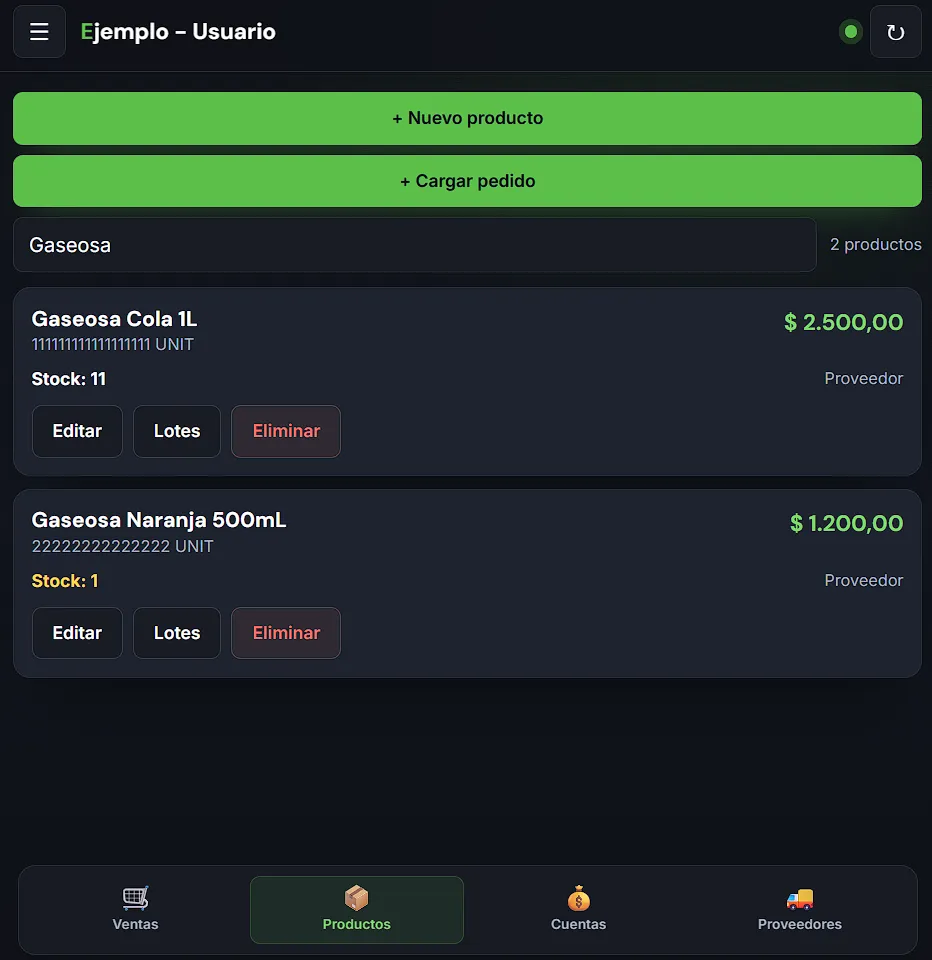 Lista de productos del negocio
Stock inicial y lotes
Al crear un producto podés cargar stock inicial con opción a lote y fecha de vencimiento. Si trabajás con productos perecederos, usá los lotes para trackear vencimientos.
Carga de pedido (ingreso de mercadería)
Cuando llega un pedido de un proveedor, andá a Productos → «Cargar pedido». Seleccioná el proveedor y agregá los productos con sus cantidades, precios y vencimientos. El stock se actualiza automáticamente.
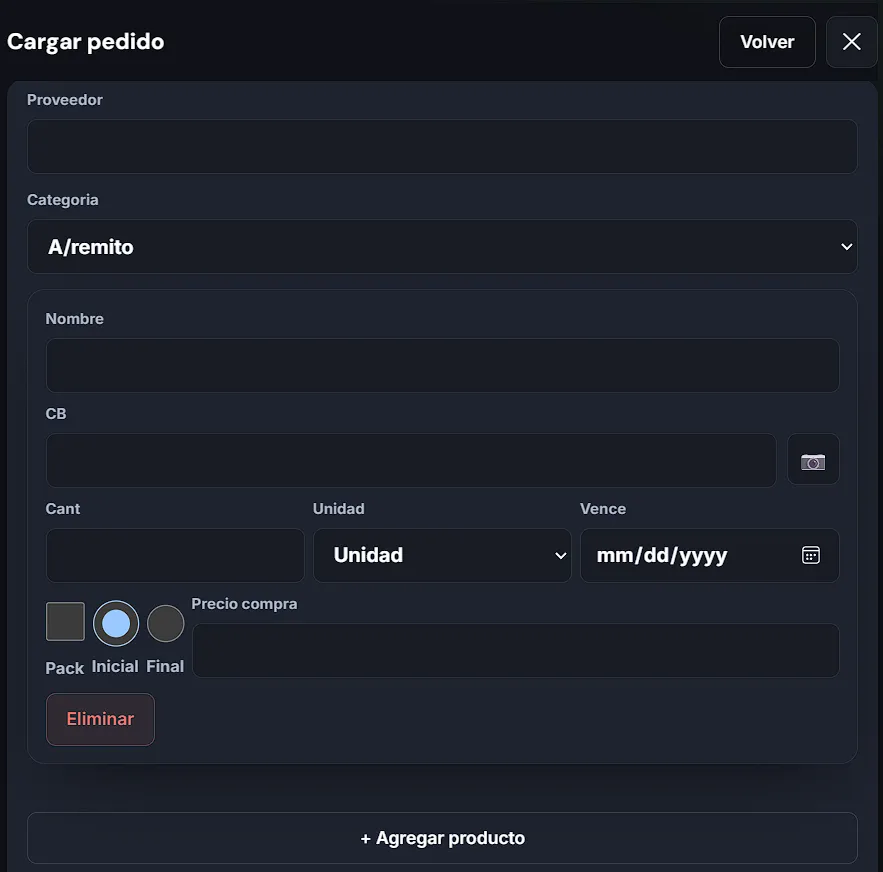 Carga de pedido de mercadería
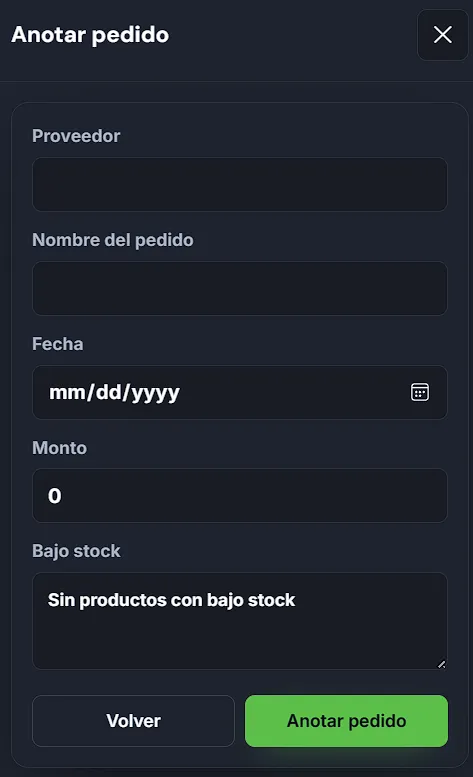 Registro manual de un pedido
Importar / Exportar productos
Desde el panel de administración (/admin) podés:
- Exportar todos los productos a un archivo XLSX o CSV.
- Importar productos desde XLSX o CSV, agregándolos a los existentes o reemplazando el inventario completo.
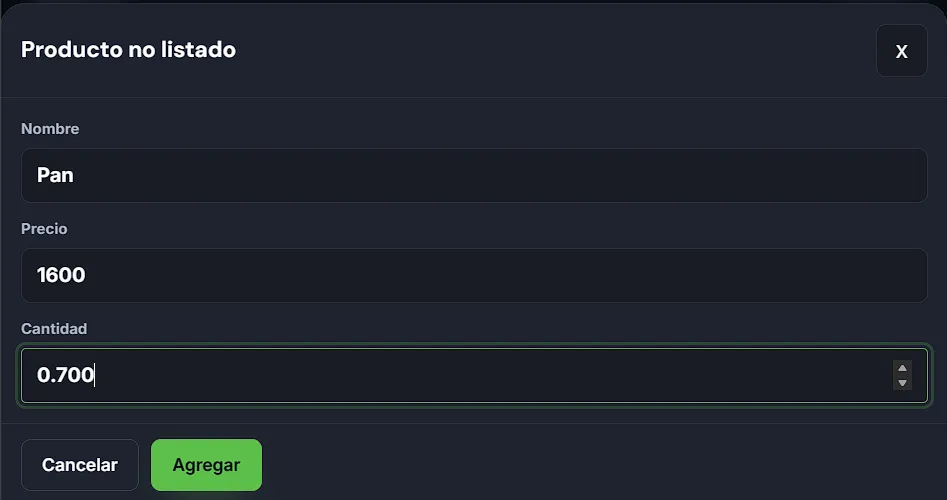 Producto no encontrado en la lista
6. Stock y movimientos
Cada vez que hacés una venta, una carga de pedido o un ajuste, se genera un movimiento de stock. Estos movimientos quedan registrados y se pueden consultar.
Tipos de movimiento
- IN Entrada: ingreso de mercadería (compra, devolución, ajuste positivo).
- OUT Salida: egreso de stock (rotura, vencimiento, ajuste negativo).
- SALE Venta: descuento por venta (se genera automáticamente al cobrar).
- ADJUSTMENT Ajuste: corrección directa de stock con delta positivo o negativo.
Ver movimientos
Desde el menú lateral (☰) entrá a «Movimientos». Se muestran los últimos movimientos registrados. También podés filtrar por producto para ver su historial completo.
Lotes y vencimientos (FEFO)
Los productos con fecha de vencimiento se agrupan en lotes. Al vender, el sistema consume primero el lote que vence antes (FEFO: First Expired, First Out). Si un lote está vencido, podés eliminarlo desde la pantalla del producto y se registra una salida automática.
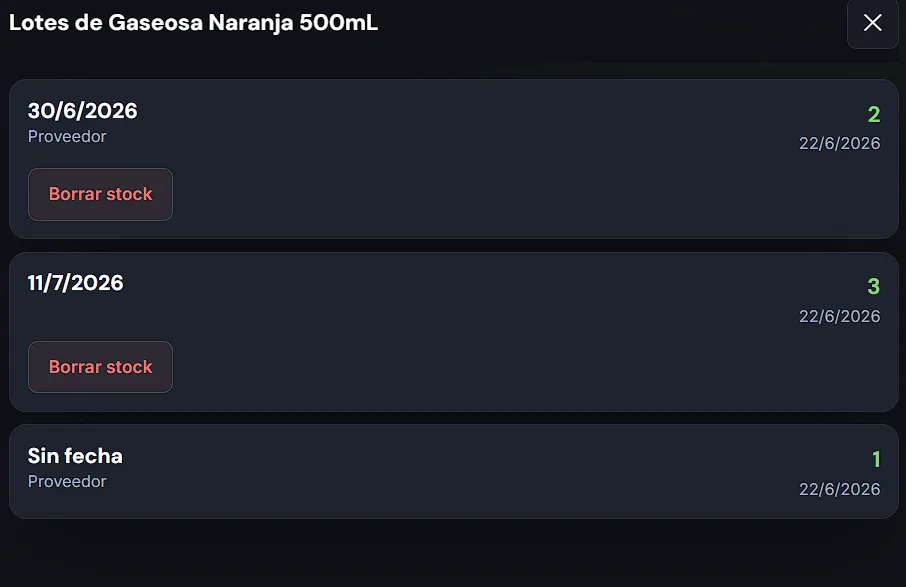 Gestión de lotes y vencimientos
7. Cuentas (fiados y deudas)
Stocke al Toque maneja dos tipos de cuentas corrientes:
- FIADO Fiado: el cliente compra pero paga después. El negocio le tiene que cobrar.
- DEUDA Deuda: el negocio le debe plata a un proveedor o tercero.
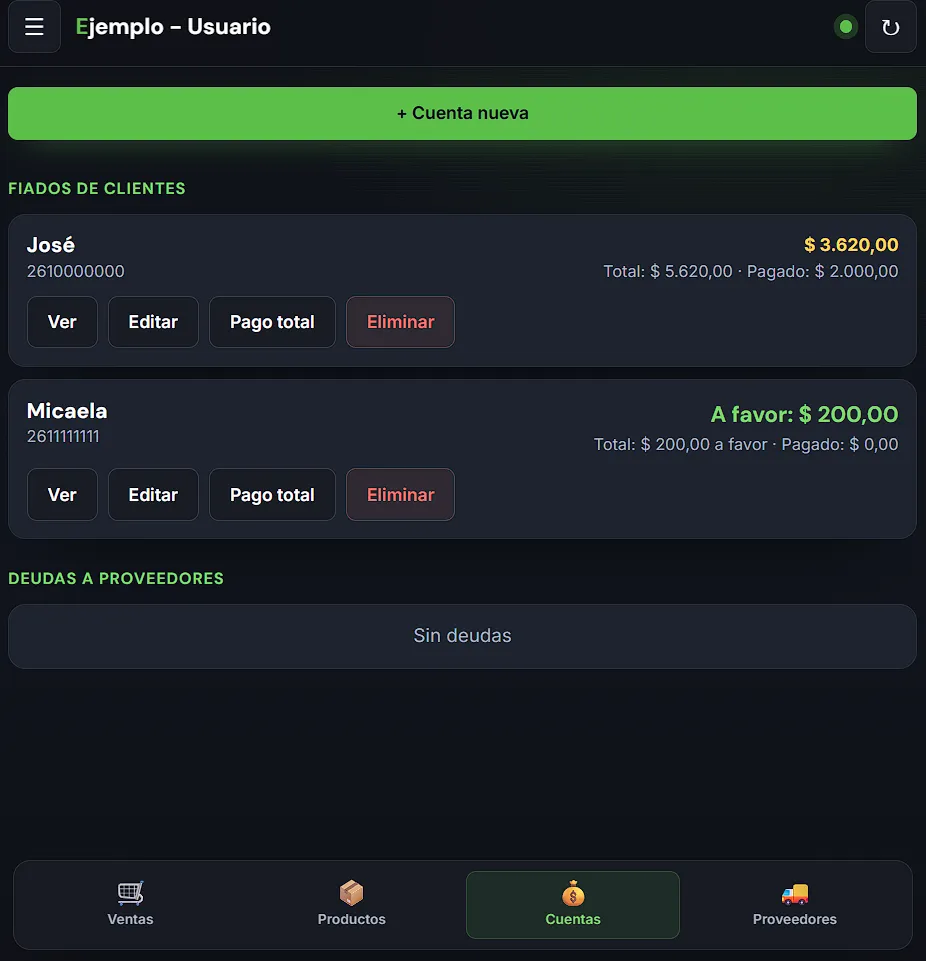 Vista general de cuentas corrientes
Agregar un fiado (venta a crédito)
Nombre y teléfono son los datos principales.
El fiado se registra como un ítem pendiente en la cuenta del cliente.
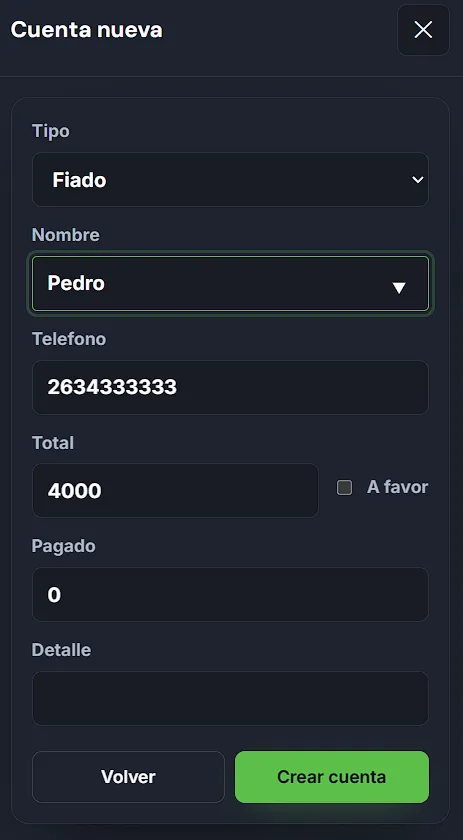 Creación de un nuevo cliente para fiado
Registrar un pago
Andá a Cuentas, seleccioná la persona y tocá «Pagar». Podés pagar el total o ítems individuales. El saldo pendiente se actualiza automáticamente.
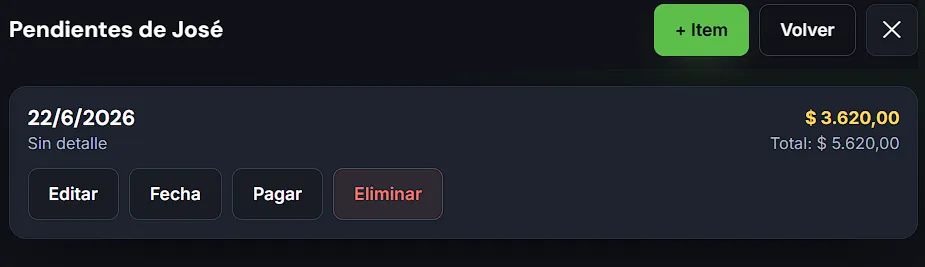 Detalle de la cuenta corriente de un cliente
Consulta pública de fiados
Tus clientes pueden consultar su saldo sin necesidad de registrarse. Entrando a tunegocio.stockealtoke.com/fiados e ingresando su nombre y teléfono, ven sus ítems pendientes y el total que deben.
8. Proveedores
Gestioná tus proveedores, sus calendarios de visita y entrega, y los pedidos planificados.
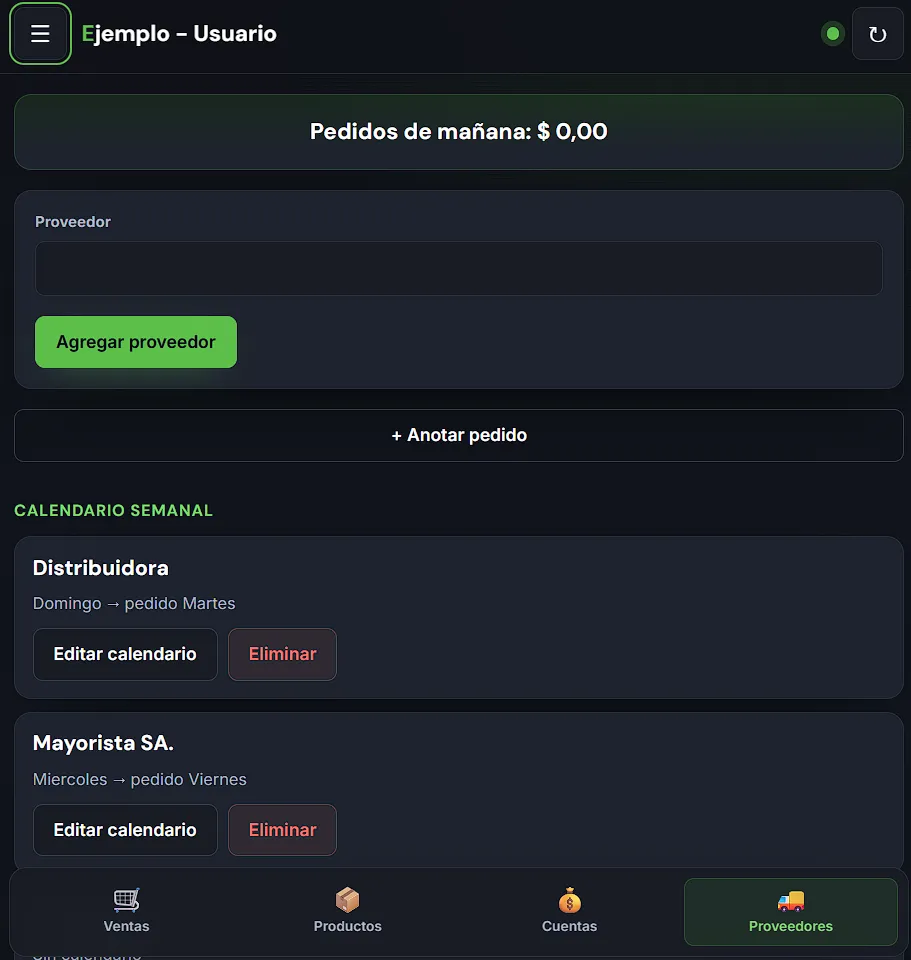 Lista de proveedores registrados
Agregar un proveedor
Opcionalmente podés agregar más datos de contacto.
Calendario semanal
Cada proveedor puede tener un día de visita (cuando pasa el vendedor) y un día de entrega (cuando trae la mercadería). Configuralo desde la pantalla del proveedor para tenerlo siempre a mano.
Pedidos planificados
Registrá pedidos futuros a un proveedor indicando nombre del pedido, fecha y monto estimado. Te sirve para hacer seguimiento de lo que encargaste y lo que falta recibir.
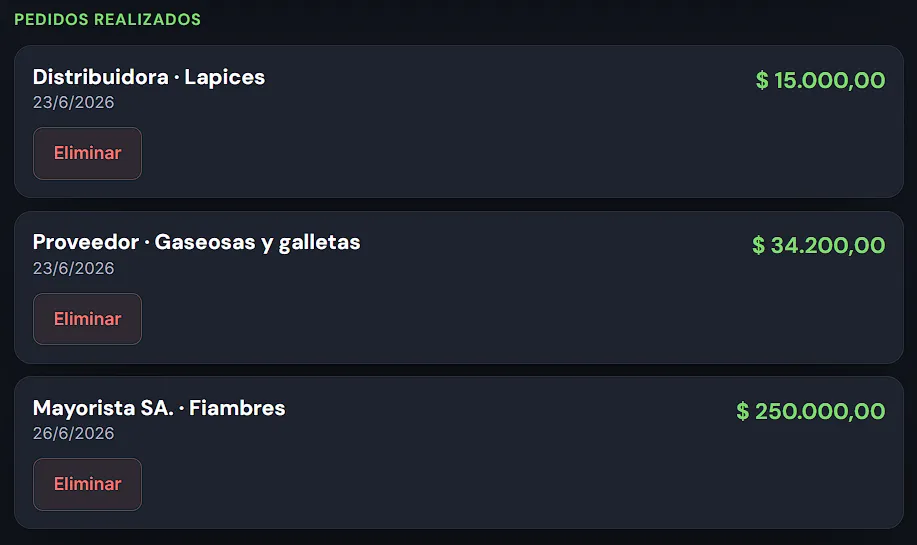 Pedidos planificados a proveedores
9. Configuración
Desde el menú lateral (☰) entrá a «Ajustes» para configurar el comportamiento del sistema.
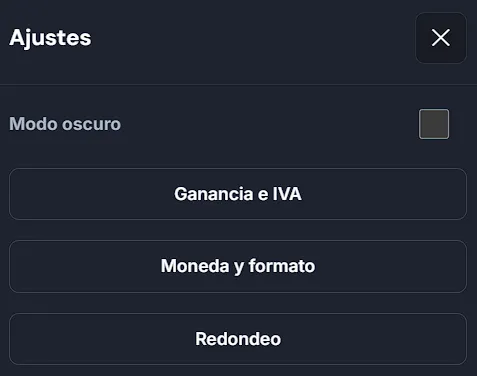 Pantalla de configuración del sistema
Márgenes de ganancia
Stocke al Toque soporta dos categorías impositivas argentinas:
- Categoría A (Remito A / Factura A): para responsables inscriptos. El precio final se calcula como
precio de costo × (1 + % ganancia A). - Categoría B (Factura B): para consumidor final. El precio final se calcula como
precio de costo × (1 + IVA%) × (1 + % ganancia B).
Podés cambiar los porcentajes de ganancia A, ganancia B e IVA desde los ajustes.
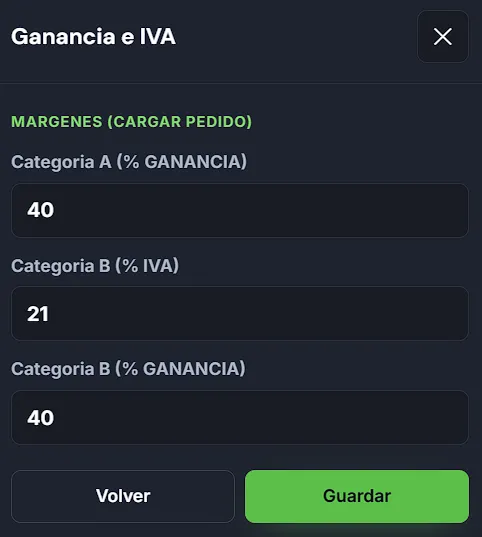 Configuración de márgenes de ganancia
Redondeo
Activá el redondeo automático de precios para valores más comerciales:
- Precios menores al umbral → redondean al múltiplo más cercano (ej: cada $50).
- Precios mayores o igual al umbral → redondean al múltiplo más cercano (ej: cada $100).
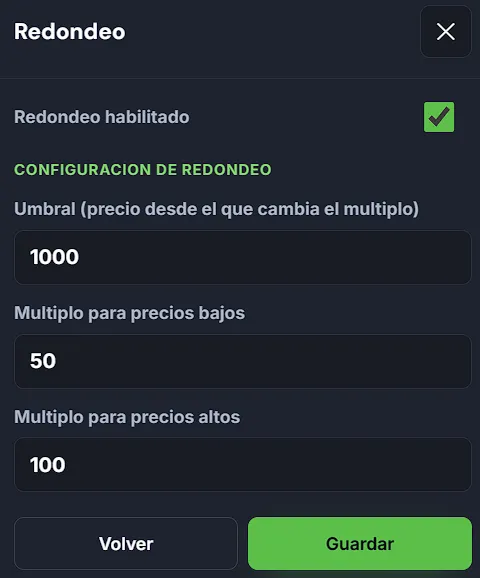 Configuración de redondeo automático
Modo oscuro
Podés alternar entre tema claro y oscuro desde los ajustes. El cambio se aplica al instante.
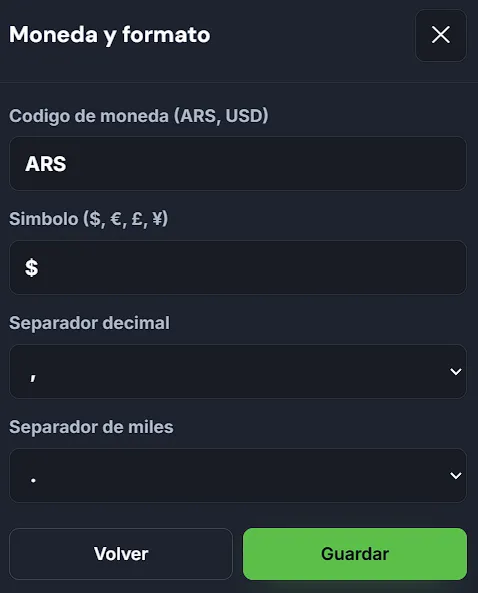 Configuración de moneda y formato de precios
10. Copias de seguridad
Tu información se puede respaldar y restaurar desde el panel de administración (/admin).
Descargar copia de seguridad
tunegocio.stockealtoke.com/adminDependiendo del motor de base de datos, se descarga un archivo .db (SQLite) o .json (PostgreSQL).
Restaurar una copia
El sistema reemplaza todos los datos actuales por los del backup.
11. Soporte técnico
Si tenés dudas o problemas, contactanos por cualquiera de estos canales:
- Correo electrónico: soporte@nwaresoluciones.com
- WhatsApp: +54 2634 94-7776
- Instagram: @nware_servicio
Problemas comunes
- No puedo registrarme: verificá que el código de registro sea correcto y que el dispositivo no esté ya registrado.
- No encuentro un producto: usá la barra de búsqueda o escaneá el código de barras.
- Error al vender: revisá que haya stock suficiente. Si tiene lote, que ninguno esté vencido.
- No carga la app: verificá la conexión a Internet. Si es la primera vez, necesitás conexión para descargar los archivos.
Reportar un error
Si encontraste un comportamiento inesperado, enviános un correo con:
- Descripción del problema.
- Pasos para reproducirlo.
- Captura de pantalla (si aplica).
- Navegador y sistema operativo que usás.